Cách nhanh nhất để chuyển dữ liệu từ iPhone cũ sang iPhone mới là dùng tính năng Bắt đầu nhanh (Quick Start): đặt hai máy cạnh nhau, bật Bluetooth, quét hình động bằng iPhone cũ, nhập mật mã rồi chọn “Từ iPhone”. Toàn bộ ảnh, danh bạ, tin nhắn, ứng dụng và cài đặt sẽ được chuyển thẳng sang máy mới, không cần máy tính. Nếu hai máy không ở cạnh nhau, bạn có thể dùng bản sao lưu iCloud hoặc sao lưu bằng máy tính.
Cập nhật: 30/10/2026 · Áp dụng cho các đời iPhone đang chạy iOS 12.4 trở lên · Ảnh trong bài là ảnh minh họa, giao diện thực tế có thể khác đôi chút tùy phiên bản iOS.
Tóm tắt nhanh: nên chọn cách nào?
- Bắt đầu nhanh (khuyên dùng): chuyển trực tiếp giữa hai iPhone, không cần iCloud hay máy tính, giữ gần như đầy đủ dữ liệu. Phù hợp với hầu hết mọi người.
- Sao lưu iCloud: phù hợp khi iPhone cũ không còn ở bên cạnh hoặc bạn đã có sẵn bản sao lưu. Cần Wi-Fi ổn định và đủ dung lượng iCloud.
- Sao lưu bằng máy tính (Mac/Windows): phù hợp khi dữ liệu lớn, mạng yếu hoặc iCloud không đủ dung lượng. Nên bật mã hóa để giữ cả mật khẩu và dữ liệu Sức khỏe.
Chuẩn bị trước khi chuyển dữ liệu
- Sạc cả hai máy trên 50%, tốt nhất là cắm sạc trong lúc chuyển.
- Bật Wi-Fi và Bluetooth trên iPhone cũ.
- Kiểm tra iPhone mới có dung lượng lớn hơn dữ liệu đang dùng trên iPhone cũ (xem ở Cài đặt > Cài đặt chung > Dung lượng iPhone).
- Nhớ mật khẩu Tài khoản Apple (Apple ID) và mật mã màn hình khóa của iPhone cũ.
- Sao lưu riêng tin nhắn Zalo trong ứng dụng Zalo (mục Sao lưu & khôi phục tin nhắn) để chắc chắn không mất lịch sử chat.
- Nếu đang dùng eSIM, kiểm tra nhà mạng có hỗ trợ chuyển eSIM trực tiếp trên iPhone hay không.
Cách 1: Chuyển dữ liệu bằng Bắt đầu nhanh (Quick Start)
Đây là cách Apple khuyên dùng khi bạn có cả iPhone cũ và iPhone mới trong tay. Dữ liệu được chuyển trực tiếp giữa hai máy qua kết nối không dây.
Bước 1: Đặt hai iPhone cạnh nhau
Bật iPhone mới (máy đang ở màn hình “Xin chào”) và đặt sát iPhone cũ. Trên iPhone cũ sẽ hiện bảng Thiết lập iPhone mới. Kiểm tra đúng Tài khoản Apple của bạn rồi bấm Tiếp tục.
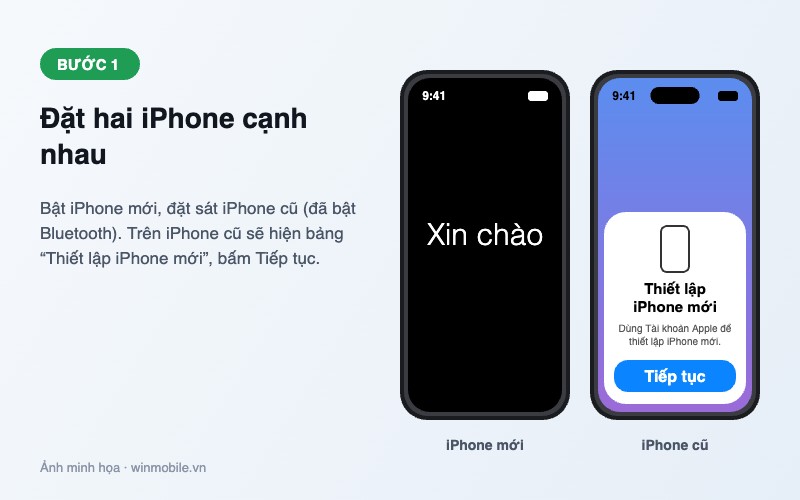
Hình 1: iPhone cũ hiện bảng Thiết lập iPhone mới khi đặt cạnh iPhone mới (ảnh minh họa)
Nếu bảng này không hiện, hãy kiểm tra lại Bluetooth trên iPhone cũ, khóa rồi mở lại máy, hoặc khởi động lại iPhone mới.
Bước 2: Quét hình động bằng camera iPhone cũ
iPhone mới sẽ hiện một đám hạt màu xanh chuyển động. Cầm iPhone cũ đưa lên phía trên, sao cho hình động nằm gọn trong khung tròn trên màn hình iPhone cũ. Khi quét xong, máy báo “Hoàn tất trên iPhone mới”.
Nếu camera không dùng được, chọn Xác thực thủ công và làm theo hướng dẫn trên màn hình.
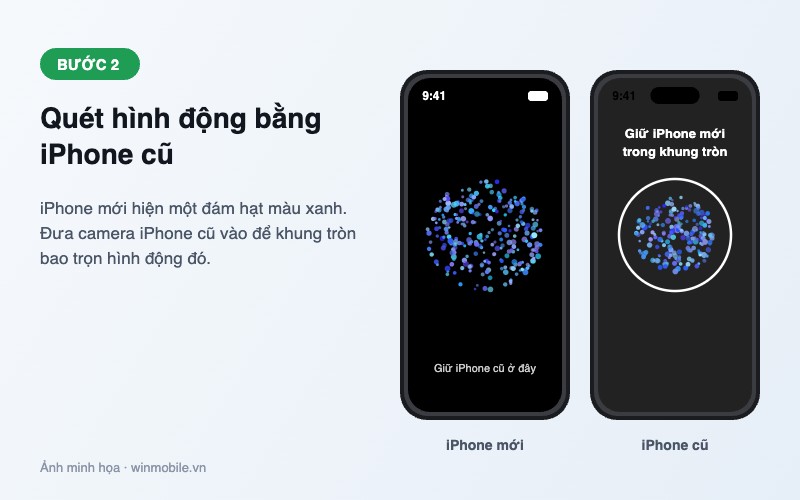
Hình 2: Dùng camera iPhone cũ quét hình động trên iPhone mới (ảnh minh họa)
Bước 3: Nhập mật mã của iPhone cũ trên iPhone mới
Khi được hỏi, nhập mật mã màn hình khóa của iPhone cũ trên iPhone mới. Sau đó làm theo hướng dẫn để thiết lập Face ID (hoặc Touch ID) trên máy mới.
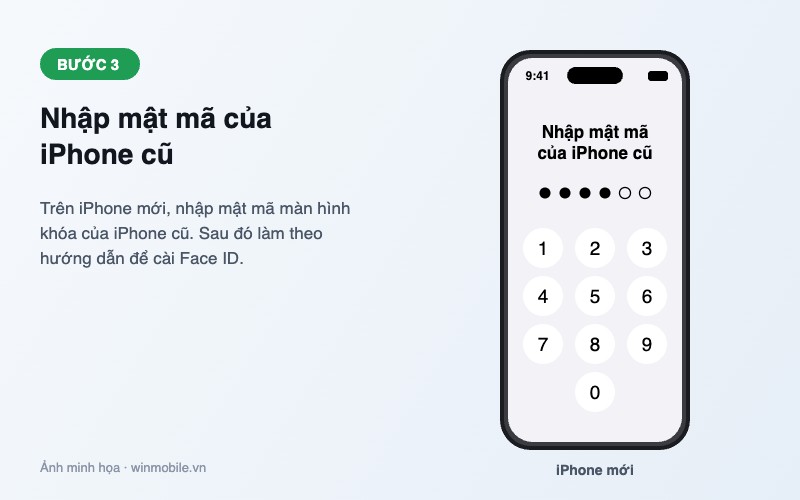
Hình 3: Nhập mật mã của iPhone cũ trên iPhone mới (ảnh minh họa)
Bước 4: Chọn “Từ iPhone” để chuyển trực tiếp
Ở màn hình Chuyển ứng dụng & dữ liệu, chọn Từ iPhone. Máy có thể hỏi bạn muốn chuyển luôn một số cài đặt như Apple Pay, Siri hay cài đặt Apple Watch, chọn theo nhu cầu.
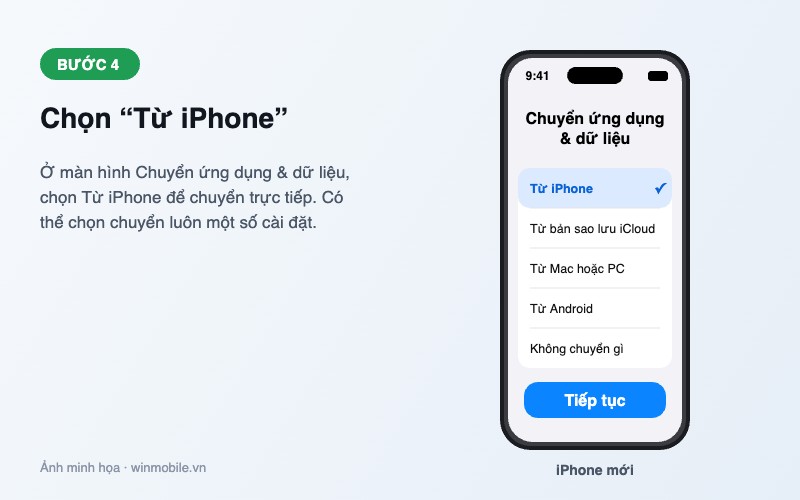
Hình 4: Chọn Từ iPhone để chuyển trực tiếp giữa hai máy (ảnh minh họa)
Bước 5: Giữ hai máy gần nhau đến khi chuyển xong
Cả hai máy sẽ hiện thanh tiến trình và thời gian còn lại. Giữ hai máy gần nhau, cắm sạc và không dùng iPhone cũ trong lúc này. Thời gian chuyển tùy theo lượng dữ liệu và tốc độ kết nối, có thể từ khoảng 15 phút đến hơn một tiếng.
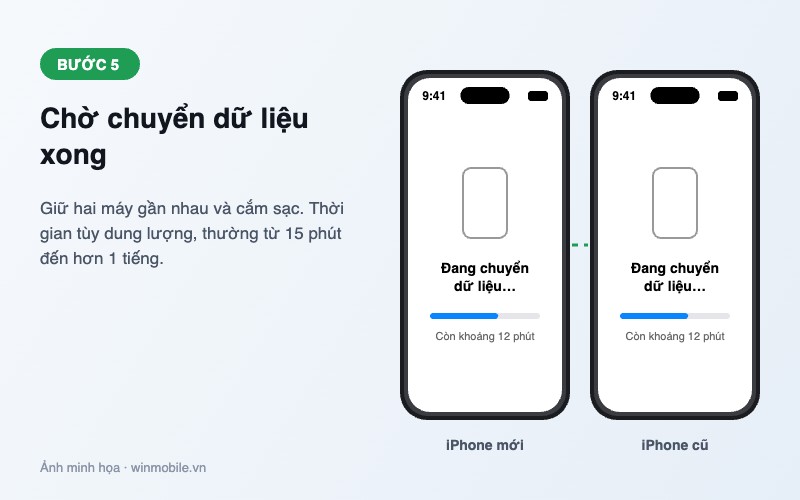
Hình 5: Hai máy hiển thị tiến trình chuyển dữ liệu (ảnh minh họa)
Khi chuyển xong, iPhone mới sẽ khởi động lại vào màn hình chính. Ứng dụng có thể tiếp tục tải về trong nền vài phút, hãy kết nối Wi-Fi và cắm sạc để quá trình này nhanh hơn.
Cách 2: Chuyển dữ liệu qua bản sao lưu iCloud
Dùng cách này khi iPhone cũ không ở cạnh, đã hỏng màn hình hoặc bạn muốn khôi phục từ một bản sao lưu có sẵn.
Bước 1: Sao lưu iPhone cũ lên iCloud
Trên iPhone cũ, kết nối Wi-Fi rồi vào Cài đặt > [tên bạn] > iCloud > Sao lưu iCloud. Bật Sao lưu iPhone này và bấm Sao lưu bây giờ. Chờ đến khi dòng “Lần sao lưu cuối” hiện thời gian vừa xong.
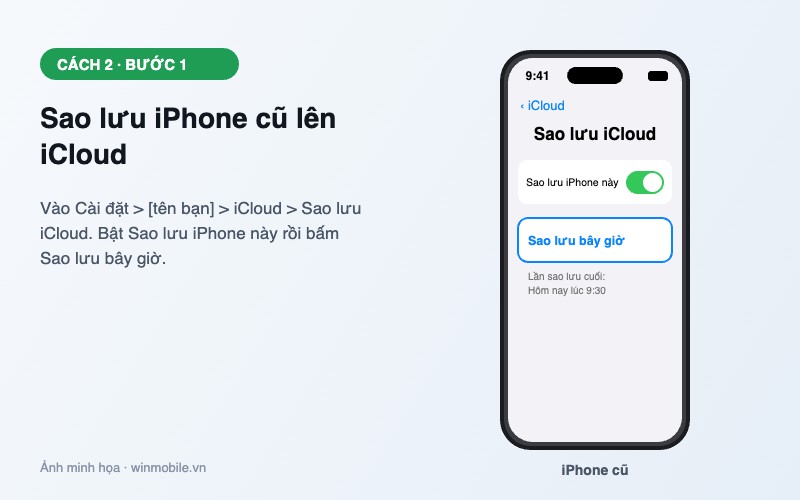
Hình 6: Bật Sao lưu iCloud và bấm Sao lưu bây giờ trên iPhone cũ (ảnh minh họa)
Mẹo: nếu iCloud không đủ dung lượng, vào Cài đặt > Cài đặt chung > Chuyển hoặc đặt lại iPhone > Chuẩn bị cho iPhone mới. Apple sẽ cho dùng tạm dung lượng iCloud miễn phí trong một thời gian để bạn sao lưu và chuyển sang máy mới.
Bước 2: Khôi phục bản sao lưu trên iPhone mới
Bật iPhone mới và làm theo các bước thiết lập đến màn hình Chuyển ứng dụng & dữ liệu. Chọn Từ bản sao lưu iCloud, đăng nhập Tài khoản Apple, rồi chọn bản sao lưu mới nhất (xem ngày giờ và dung lượng). Giữ máy kết nối Wi-Fi cho đến khi khôi phục xong.
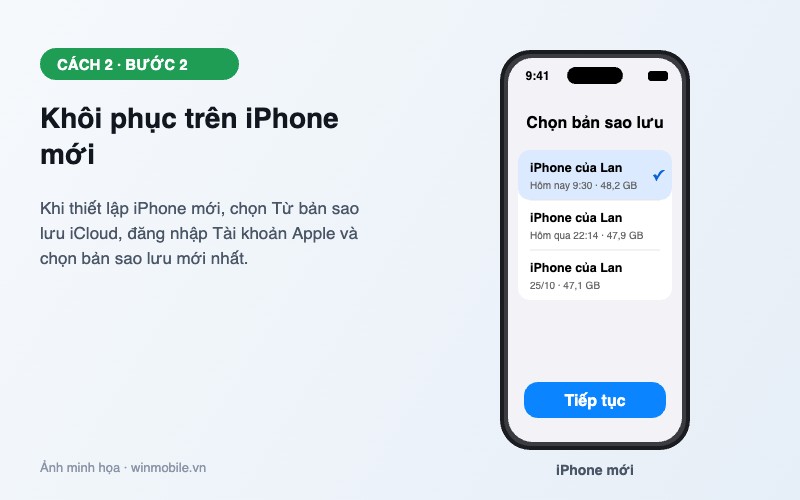
Hình 7: Chọn bản sao lưu iCloud mới nhất trên iPhone mới (ảnh minh họa)
Nếu iPhone mới đã được thiết lập xong trước đó, bạn cần xóa máy (Cài đặt > Cài đặt chung > Chuyển hoặc đặt lại iPhone > Xóa tất cả nội dung và cài đặt) để quay lại màn hình thiết lập và chọn khôi phục.
Cách 3: Chuyển dữ liệu bằng máy tính (Mac hoặc Windows)
Cách này hữu ích khi dữ liệu nhiều, mạng chậm hoặc iCloud không đủ chỗ.
- Bước 1: Cắm iPhone cũ vào máy tính bằng cáp. Trên Mac, mở Finder và chọn iPhone ở cột bên trái. Trên Windows, mở ứng dụng Apple Devices (hoặc iTunes).
- Bước 2: Chọn sao lưu tất cả dữ liệu vào máy tính này, đánh dấu Mã hóa bản sao lưu cục bộ và đặt mật khẩu. Bấm Sao lưu bây giờ.
- Bước 3: Bật iPhone mới, đến màn hình Chuyển ứng dụng & dữ liệu thì chọn Từ Mac hoặc PC. Cắm iPhone mới vào máy tính, chọn Khôi phục bản sao lưu và chọn bản vừa tạo.
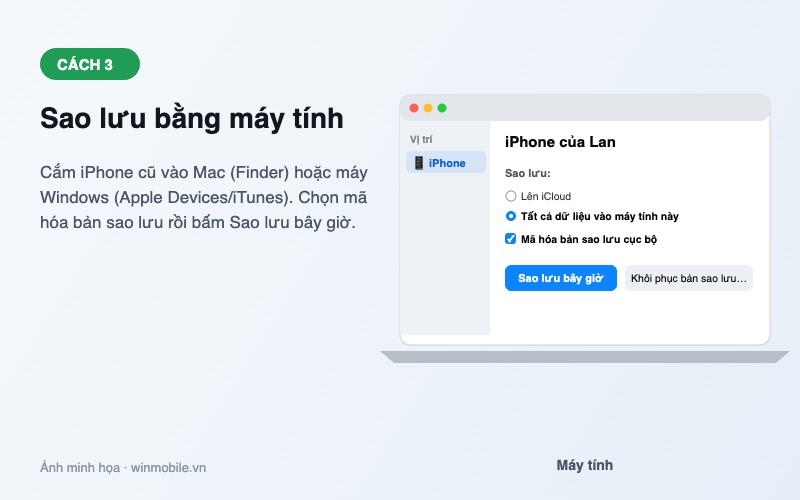
Hình 8: Sao lưu iPhone có mã hóa bằng Finder trên Mac (ảnh minh họa)
Lưu ý: chỉ bản sao lưu có mã hóa mới giữ lại mật khẩu đã lưu, cài đặt Wi-Fi và dữ liệu Sức khỏe. Hãy ghi nhớ mật khẩu mã hóa, nếu quên sẽ không khôi phục được bản sao lưu đó.
Những dữ liệu cần kiểm tra lại sau khi chuyển
- Ứng dụng ngân hàng, ví điện tử: thường phải đăng nhập lại và kích hoạt lại Smart OTP trên máy mới. Nên làm việc này khi iPhone cũ vẫn còn dùng được.
- Zalo, Messenger, WhatsApp: đăng nhập lại và khôi phục tin nhắn từ bản sao lưu của ứng dụng nếu tin nhắn chưa có.
- Apple Watch: làm theo hướng dẫn trên iPhone mới để ghép đôi lại đồng hồ.
- Ảnh và video: nếu bật Ảnh iCloud, ảnh gốc có thể tiếp tục tải về sau vài giờ.
- SIM/eSIM: lắp SIM vật lý sang máy mới hoặc chuyển eSIM theo hướng dẫn của nhà mạng.
Có nên xóa iPhone cũ sau khi chuyển?
Chỉ xóa iPhone cũ khi đã kiểm tra iPhone mới có đủ dữ liệu. Nếu bán hoặc cho lại máy cũ, hãy vào Cài đặt > Cài đặt chung > Chuyển hoặc đặt lại iPhone > Xóa tất cả nội dung và cài đặt. Bước này cũng tắt Tìm iPhone và đăng xuất Tài khoản Apple để người mua dùng được máy.
Câu hỏi thường gặp
Chuyển dữ liệu iPhone bằng Bắt đầu nhanh mất bao lâu?
Tùy lượng dữ liệu và kết nối, thường từ khoảng 15 phút đến hơn một tiếng. Máy có hàng trăm GB ảnh, video sẽ lâu hơn.
Chuyển dữ liệu có bị mất ảnh, danh bạ, tin nhắn không?
Không. Bắt đầu nhanh và bản sao lưu đều giữ ảnh, danh bạ, tin nhắn iMessage/SMS, ứng dụng và cài đặt. Riêng một số ứng dụng như Zalo hay ngân hàng nên sao lưu hoặc đăng nhập lại theo hướng dẫn của ứng dụng.
Không có Wi-Fi có chuyển dữ liệu được không?
Có. Bắt đầu nhanh chuyển trực tiếp giữa hai máy nên không phụ thuộc nhiều vào Internet, nhưng vẫn cần Wi-Fi để kích hoạt máy và tải lại ứng dụng. Bạn cũng có thể dùng cách sao lưu bằng máy tính.
iCloud chỉ có 5GB miễn phí thì làm sao sao lưu?
Dùng mục Chuẩn bị cho iPhone mới để được dùng tạm dung lượng iCloud miễn phí, hoặc dùng Bắt đầu nhanh hay sao lưu bằng máy tính, không cần iCloud.
iPhone mới đã thiết lập rồi thì có dùng Bắt đầu nhanh được không?
Bắt đầu nhanh chỉ hiện khi iPhone mới đang ở màn hình thiết lập. Nếu đã thiết lập, bạn cần xóa máy mới để làm lại từ đầu (máy mới chưa có dữ liệu quan trọng thì xóa không ảnh hưởng gì).
Nếu gặp khó khăn khi chuyển dữ liệu, bạn có thể liên hệ WinMobile qua hotline 0966.980.980 để được tư vấn.